Domain designbungalow.de kaufen?
Wir ziehen mit dem Projekt
designbungalow.de um.
Sind Sie am Kauf der Domain
designbungalow.de interessiert?
domain@kv-gmbh.de · 0541-91531010
Domain designbungalow.de kaufen?
Wie kann ich meine Desktop-Oberfläche individuell anpassen und organisieren?
Du kannst Hintergrundbilder, Symbole und Widgets anpassen. Ordner erstellen und Dateien nach Kategorien sortieren. Verknüpfungen zu häufig genutzten Programmen erstellen. **
Wie kann man den Desktop auf dem Computer individuell anpassen? Welche Funktionen bietet ein Desktop-Computer im Vergleich zu anderen Geräten?
Um den Desktop auf dem Computer individuell anzupassen, kann man Hintergrundbilder, Symbole und Widgets nach eigenen Vorlieben einrichten. Ein Desktop-Computer bietet im Vergleich zu anderen Geräten wie Laptops oder Tablets mehr Leistung, Speicherplatz und Erweiterungsmöglichkeiten. Zudem ermöglicht ein Desktop-Computer eine einfachere Aufrüstung von Hardwarekomponenten wie Grafikkarten oder Prozessoren. **

Ähnliche Suchbegriffe für Desktop
Top-Angebote
Produkte zum Begriff Desktop:
-
Desktop EaselHalterung, Tischständer, Standfuß für das Xencelabs Pen Display 16, stufenlose Neigungsverstellung, Hoch- und Querformat, von 10° bis 80° im Querformat, von 16° bis 65° im Hochformat, VESA-Kompatibilität, Schnellverschlussfunktion199,00 €*Versand: 0,00 €Sichere Weiterleitung zum Anbieter
-
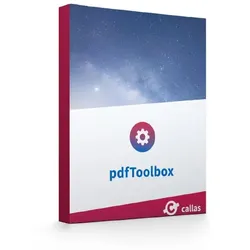
pdfToolbox Desktopcallas pdfToolbox Desktop 16 ? Neue Funktionen für professionelle PDF-Automatisierung und moderne Dokumenten-Workflows Mit pdfToolbox Desktop 16 veröffentlicht callas software ein umfangreiches Update seiner professionellen PDF-Lösung für automatisierte Qualitätskontrolle, PDF-Korrektur und Dokumentenoptimierung. Die neue Version erweitert sowohl die Möglichkeiten der Workflow-Automatisierung als auch die manuelle Bearbeitung komplexer PDF-Dateien erheblich. Die Software zählt seit Jahren zu den leistungsfähigsten Lösungen im Bereich PDF-Preflight und wird weltweit von Druckereien, Agenturen, Verlagen und Unternehmen eingesetzt. Besonders die erweiterten Prozesspläne, neuen Barcode-Funktionen und optimierten Bearbeitungswerkzeuge machen pdfToolbox Desktop 16 zu einer leistungsstarken Plattform für professionelle PDF-Produktionen. Ideal ergänzt wird die Software durch Lösungen wie Adob...149,99 €*Versand: 0,00 €Sichere Weiterleitung zum Anbieter


-
Wie entferne ich den Desktop-Ordner vom Desktop?
Um den Desktop-Ordner vom Desktop zu entfernen, klicken Sie mit der rechten Maustaste auf den Desktop und wählen Sie "Anpassen" aus dem Kontextmenü. Klicken Sie dann auf "Desktopsymboleinstellungen" und deaktivieren Sie das Kontrollkästchen neben "Desktop". Bestätigen Sie die Änderungen und der Desktop-Ordner wird nicht mehr auf dem Desktop angezeigt. **
-
Wie wechsle ich vom OneDrive-Desktop zum normalen Desktop?
Um vom OneDrive-Desktop zum normalen Desktop zu wechseln, musst du einfach das OneDrive-Symbol in der Taskleiste anklicken und dann auf "OneDrive beenden" klicken. Dadurch wird die OneDrive-Anwendung geschlossen und du bist wieder auf dem normalen Desktop. **
-
Welche Art von Desktop-Motiven bevorzugst du, um deinen Bildschirm individuell zu gestalten?
Ich bevorzuge minimalistische Desktop-Motive mit klaren Linien und neutralen Farben. Gelegentlich mag ich auch Naturmotive oder abstrakte Kunstwerke. Wichtig ist mir, dass das Motiv nicht zu überladen ist und eine ruhige Atmosphäre schafft. **
-
Wie kann ich bestimmte Desktop-Symbole auf meinem Desktop belassen?
Um bestimmte Desktop-Symbole auf deinem Desktop zu belassen, kannst du sie an einer festen Position platzieren und sicherstellen, dass die Option "Automatisch anordnen" deaktiviert ist. Klicke mit der rechten Maustaste auf den Desktop, wähle "Anpassen" und dann "Desktopsymboleinstellungen". Deaktiviere die Option "Automatisch anordnen" und klicke auf "OK". Dadurch bleiben die ausgewählten Symbole an ihrer Position, auch wenn du andere Dateien oder Symbole auf dem Desktop verschiebst. **

Wie kann ich einen zweiten Desktop über Remote Desktop erstellen?
Um einen zweiten Desktop über Remote Desktop zu erstellen, musst du zunächst sicherstellen, dass die Remote Desktop-Funktion auf dem Zielcomputer aktiviert ist. Dann kannst du dich über Remote Desktop mit dem Zielcomputer verbinden und eine neue Sitzung starten. In dieser neuen Sitzung wird ein zweiter Desktop erstellt, auf dem du unabhängig von anderen Benutzern arbeiten kannst. **
"Wie wählt man einen hochwertigen und ansprechenden Bildschirmhintergrund aus, um den Desktop individuell zu gestalten?"
1. Wählen Sie ein Bild, das Ihren persönlichen Vorlieben entspricht und zu Ihrem Stil passt. 2. Achten Sie auf eine hohe Auflösung und gute Bildqualität, um ein scharfes Bild zu erhalten. 3. Vermeiden Sie zu überladene oder zu grelle Hintergründe, um eine angenehme Arbeitsumgebung zu schaffen. **
Top-Angebote
Produkte zum Begriff Desktop:
-
Wie kann ich meine Desktop-Oberfläche individuell anpassen und organisieren?
Du kannst Hintergrundbilder, Symbole und Widgets anpassen. Ordner erstellen und Dateien nach Kategorien sortieren. Verknüpfungen zu häufig genutzten Programmen erstellen. **
-
Wie kann man den Desktop auf dem Computer individuell anpassen? Welche Funktionen bietet ein Desktop-Computer im Vergleich zu anderen Geräten?
Um den Desktop auf dem Computer individuell anzupassen, kann man Hintergrundbilder, Symbole und Widgets nach eigenen Vorlieben einrichten. Ein Desktop-Computer bietet im Vergleich zu anderen Geräten wie Laptops oder Tablets mehr Leistung, Speicherplatz und Erweiterungsmöglichkeiten. Zudem ermöglicht ein Desktop-Computer eine einfachere Aufrüstung von Hardwarekomponenten wie Grafikkarten oder Prozessoren. **
-
Wie entferne ich den Desktop-Ordner vom Desktop?
Um den Desktop-Ordner vom Desktop zu entfernen, klicken Sie mit der rechten Maustaste auf den Desktop und wählen Sie "Anpassen" aus dem Kontextmenü. Klicken Sie dann auf "Desktopsymboleinstellungen" und deaktivieren Sie das Kontrollkästchen neben "Desktop". Bestätigen Sie die Änderungen und der Desktop-Ordner wird nicht mehr auf dem Desktop angezeigt. **
-
Wie wechsle ich vom OneDrive-Desktop zum normalen Desktop?
Um vom OneDrive-Desktop zum normalen Desktop zu wechseln, musst du einfach das OneDrive-Symbol in der Taskleiste anklicken und dann auf "OneDrive beenden" klicken. Dadurch wird die OneDrive-Anwendung geschlossen und du bist wieder auf dem normalen Desktop. **
Ähnliche Suchbegriffe für Desktop
-
Desktop EaselHalterung, Tischständer, Standfuß für das Xencelabs Pen Display 16, stufenlose Neigungsverstellung, Hoch- und Querformat, von 10° bis 80° im Querformat, von 16° bis 65° im Hochformat, VESA-Kompatibilität, Schnellverschlussfunktion199,00 €*Versand: 0,00 €Sichere Weiterleitung zum Anbieter
-
pdfToolbox Desktopcallas pdfToolbox Desktop 16 ? Neue Funktionen für professionelle PDF-Automatisierung und moderne Dokumenten-Workflows Mit pdfToolbox Desktop 16 veröffentlicht callas software ein umfangreiches Update seiner professionellen PDF-Lösung für automatisierte Qualitätskontrolle, PDF-Korrektur und Dokumentenoptimierung. Die neue Version erweitert sowohl die Möglichkeiten der Workflow-Automatisierung als auch die manuelle Bearbeitung komplexer PDF-Dateien erheblich. Die Software zählt seit Jahren zu den leistungsfähigsten Lösungen im Bereich PDF-Preflight und wird weltweit von Druckereien, Agenturen, Verlagen und Unternehmen eingesetzt. Besonders die erweiterten Prozesspläne, neuen Barcode-Funktionen und optimierten Bearbeitungswerkzeuge machen pdfToolbox Desktop 16 zu einer leistungsstarken Plattform für professionelle PDF-Produktionen. Ideal ergänzt wird die Software durch Lösungen wie Adob...149,99 €*Versand: 0,00 €Sichere Weiterleitung zum Anbieter
-
Welche Art von Desktop-Motiven bevorzugst du, um deinen Bildschirm individuell zu gestalten?
Ich bevorzuge minimalistische Desktop-Motive mit klaren Linien und neutralen Farben. Gelegentlich mag ich auch Naturmotive oder abstrakte Kunstwerke. Wichtig ist mir, dass das Motiv nicht zu überladen ist und eine ruhige Atmosphäre schafft. **
-
Wie kann ich bestimmte Desktop-Symbole auf meinem Desktop belassen?
Um bestimmte Desktop-Symbole auf deinem Desktop zu belassen, kannst du sie an einer festen Position platzieren und sicherstellen, dass die Option "Automatisch anordnen" deaktiviert ist. Klicke mit der rechten Maustaste auf den Desktop, wähle "Anpassen" und dann "Desktopsymboleinstellungen". Deaktiviere die Option "Automatisch anordnen" und klicke auf "OK". Dadurch bleiben die ausgewählten Symbole an ihrer Position, auch wenn du andere Dateien oder Symbole auf dem Desktop verschiebst. **
-
Wie kann ich einen zweiten Desktop über Remote Desktop erstellen?
Um einen zweiten Desktop über Remote Desktop zu erstellen, musst du zunächst sicherstellen, dass die Remote Desktop-Funktion auf dem Zielcomputer aktiviert ist. Dann kannst du dich über Remote Desktop mit dem Zielcomputer verbinden und eine neue Sitzung starten. In dieser neuen Sitzung wird ein zweiter Desktop erstellt, auf dem du unabhängig von anderen Benutzern arbeiten kannst. **
-
"Wie wählt man einen hochwertigen und ansprechenden Bildschirmhintergrund aus, um den Desktop individuell zu gestalten?"
1. Wählen Sie ein Bild, das Ihren persönlichen Vorlieben entspricht und zu Ihrem Stil passt. 2. Achten Sie auf eine hohe Auflösung und gute Bildqualität, um ein scharfes Bild zu erhalten. 3. Vermeiden Sie zu überladene oder zu grelle Hintergründe, um eine angenehme Arbeitsumgebung zu schaffen. **
* Alle Preise verstehen sich inklusive der gesetzlichen Mehrwertsteuer und ggf. zuzüglich Versandkosten. Die Angebotsinformationen basieren auf den Angaben des jeweiligen Shops und werden über automatisierte Prozesse aktualisiert. Eine Aktualisierung in Echtzeit findet nicht statt, so dass es im Einzelfall zu Abweichungen kommen kann. ** Hinweis: Teile dieses Inhalts wurden von KI erstellt.